第十一章 OKEGui的使用
本章介绍 VCB-Studio 的压制生产力工具 OKEGui。
1. vpy脚本与项目配置文件的编写
VCB-Studio 的生产力工具 OKEGui,全名 One Key Encode Gui,用于全自动压片。你可以在这里下载到已经打包好的版本,解压即用。在 OKEGui\examples 中提供了多个配置文件样例,可以作为参考。
OKE 的功能比较复杂,因此本小节只讲基本用法,剩下的高级功能放到后续小节讲解。
需要注意的是,OKE 的鲁棒性不是很好,只保证按规范进行操作的结果。
每个 OKE 任务需要总监准备 2 个文件,一个 vpy 脚本文件和一个项目配置文件。
这 2 个文件需要放在同目录下,一般放在对应 BD 的根目录。
(1). 预处理脚本文件(vpy)
vpy 脚本文件和正常脚本一样,但是会有几个由 OKEGui 读取的固定 tag。
#OKE:INPUTFILE
这是唯一一个必选 tag,作用是指定输入文件。
接下来一行必须是“变量 = 文件名”的格式,比如这样:
#OKE:INPUTFILE
a = "00000.m2ts" # will be replaced
src = core.lsmas.LWLibavSource(a)
OKE 在执行任务的时候,会把文件名自动替换为指定的输入文件。
#OKE:DEBUG
这是一个可选 tag,用于处理本组祖传的 debug 开关。
#OKE:DEBUG
Debug = 1
if Debug:
    res = mvf.Preview(res)
else: res = mvf.Depth(res,10)
写脚本的时候,Debug=1,输出 RGB;压制的时候,Debug=0,输出 YUV 10bit。
OKE 读取这个 tag,压制的时候将其替换为 None,保证压制时永远执行 else 分支。
#OKE:PROJECTDIR
用来获取 vpy 脚本文件所在的绝对路径。
也是一个可选 tag,一般用于加载额外的脚本或滤镜。
加载名为 custom.py 的脚本:
import sys
import os

#OKE:PROJECTDIR
projDir = '.'
sys.path.insert(1, projDir)
import custom
加载名为 libcustom.dll 的滤镜:
import sys
import os

#OKE:PROJECTDIR
projDir = '.'
sys.path.insert(1, projDir)
core.std.LoadPlugin(os.path.realpath(os.path.join(projDir, 'libcustom.dll')))
当然,需要确保额外加载的脚本和滤镜和 vpy 脚本同目录。
这个功能用的时候很少。
#OKE:MEMORY
注意,这是一个已经弃用的可选 tag。
在一些旧脚本中,会见到:
core.num_threads = 8
#OKE:MEMORY
core.max_cache_size = 8000
num_threads 指定运行时的线程。
max_cache_size 指定运行时的内存。
前者现在不推荐指定,让 VS 自己管理线程池比较好一点。
后者,在 VS API4 时代,已经不需要手动指定内存,都是让 VS 自动收敛。
如果设置这个 tag,OKE 会根据主界面“空闲内存数”,和现有的任务数,来设置 max_cache_size。

当然,现在不用这个 tag 了,“空闲内存数” 直接填任意小于 2000 的数就行。
大于 2000 的话 OKE 会在启动任务的时候检查系统是否有那么多空闲内存,在压制中途加任务时会带来一些不必要的麻烦。
RP Checker
OKE 还提供 RPC(RP Checker) 功能。
在压制完成后,用成品和源跑一个 PRC,判断是否花屏 。
如果使用这个功能,需要在 vpy 脚本里输出作为 ref 的源视频:
res.set_output()
src8.set_output(1)
一般用 src8 或者 src16 即可,源视频必须输出到1节点。
另外还需要注意:
必须有相同的帧率和帧数
如果成品做了 IVTC/deinterlace/trim/splice 之类的操作,则为 RPC 准备的 clip 也需要做必须有相同的画面内容
如果做了对画面改动较大的操作,例如 crop/textsub 等操作,则为 RPC 准备的 clip 也需要做分辨率和 bitdepth 不重要,因为 RPC 会自动转为与成品相同的规格
(2). 项目配置文件(json 或 yaml)
项目配置文件,支持 json 和 yaml,下面以 json 为例。
大家可以参考 OKEGui\examples\demo.json,本小节只讲基础的部分。
需要注意,以下的 tag 名字是严格区分大小写的。另外 bool 类型的 tag 不能写 1/0 必须写 true/false。
Version必须设置为
3,此时会强制检查 VS 环境版本,即必须搭配我们的 portable 包使用。VSVersion指定 portable VS 包的版本。
ProjectName项目名,可随意填写,用于在 OKE 里区分用的脚本。
一般写:xx main,xx op,xx pv之类的。EncoderType编码器类型,可以选
x264、x265、svtav1。Encoder指定编码器路径,可以使用相对或绝对路径。
可以不指定,这时选用 OKE 自带的。
一般除非要测试新编码器,否则都用 OKE 自带的就行。EncoderParam编码器参数,不需要写
--y4m和--output。ContainerFormat压制成品封装容器,可以选
mp4或mkv。AudioTracks这是一个列表,其中每一项表述源文件的一个音轨,源文件包含几条音轨,这个列表就必须有几项。
每项有这些功能:
OutputCodec输出格式,可选
flac、aac、ac3、eac3或dts。
其中ac3、eac3和dts只能作为抽取原盘相同编码音轨使用,不支持重编码为这些格式。Bitrate使用 cvbr 模式编码 aac,当输出格式为
aac时有效,可以指定目标码率,默认为192。Quality使用 tvbr 模式编码 aac,当输出格式为
aac时有效,可以指定目标质量。
该选项不能和Bitrate选项同时启用。当输出格式为aac,但没有指定两个编码模式中的任意一个时,默认将使用 cvbr 模式,192 码率。MuxOption封装格式,可选
Default、Mka、External、ExtractOnly或Skip。默认为
Default,表示随视频一起正常封装。
Mka表示封装在 MKA 文件中。
External表示外挂,会给文件名加上 CRC32。一般只在处理需要外挂音轨的 Menu 时使用。
ExtractOnly只做抽取,仅用于测试。
Skip直接不抽取。Language轨道语言,默认为
jpn,可选eng、chi等等。Name轨道名称,多音轨时可以设置。
例如Main、Commentary、2.0ch、5.1ch等等。
SubtitleTracks字幕轨列表,其中每一项表述源文件的一个字幕,当源有 PGS 字幕时才会用。
与音轨类似,有
MuxOption,Language,Name子项。InputScript输入 vpy 脚本的文件名。
注意,脚本文件必须和 json 文件放在同一目录下。InputFiles这是一个可选的列表,其中每一项是一个字符串,用于指定待压制的源文件路径,例如
"BDMV\\STREAM\\00000.m2ts"。支持相对路径和绝对路径,相对路径以 json 文件所在目录为基准。在载入 json 时会有一个选择输入文件的步骤,如果填写了该字段,这些源文件会直接在这个界面显示出来;如果没有填写,则可以手动拖入源文件。
Fps脚本输出的帧率,可选
1.0、23.976、24.000、25.000、29.970、50.000、59.940。当帧率不是上述七种之一时,使用
FpsNum和FpsDen指定。Rpc表示是否在压制完成后执行 RPC,可选
true或false。
启用 RPC 时 vpy 脚本需要输出 ref 视频。
(3). 单集配置文件(json 或 yaml)
单集配置文件,又称 “小 json” 文件,同样支持 json 和 yaml 格式,可以参考 OKEGui\examples\00001.m2ts.json。
如果说项目配置文件是描述一类使用相同处理的源,那单集配置文件就是对每个源进行更细致的配置。
单集配置文件需要放在源文件同目录,并改名匹配源文件。比如源文件为 00001.m2ts,同目录下单集配置文件命名为 00001.m2ts.json。
VspipeArgs这是一个列表,其中每一项是一个字符串,形式为
"arg=value",表示一个参数和相应的值,例如"op_start=8000"。
这些参数将在压制时传给 vspipe,脚本里可以把它们视为全局变量接收。由于这些参数仅在压制时才能看到,对于预览和调试脚本都比较困难,因此现在已经不推荐使用这项功能。
现在更推荐在脚本里使用 python 功能解析输入文件路径,以此区分不同输入文件,进行定制化处理。EnableReEncode等这些参数用于 Re-Encode 功能,具体见第 7 小节的介绍。
(4). OKE运行任务
OKE 任务需要以一个完整视频为基本单位。遇到肉酱和连体,需要先转为 1 集一个 mkv 文件来压制。
用法比较简单:
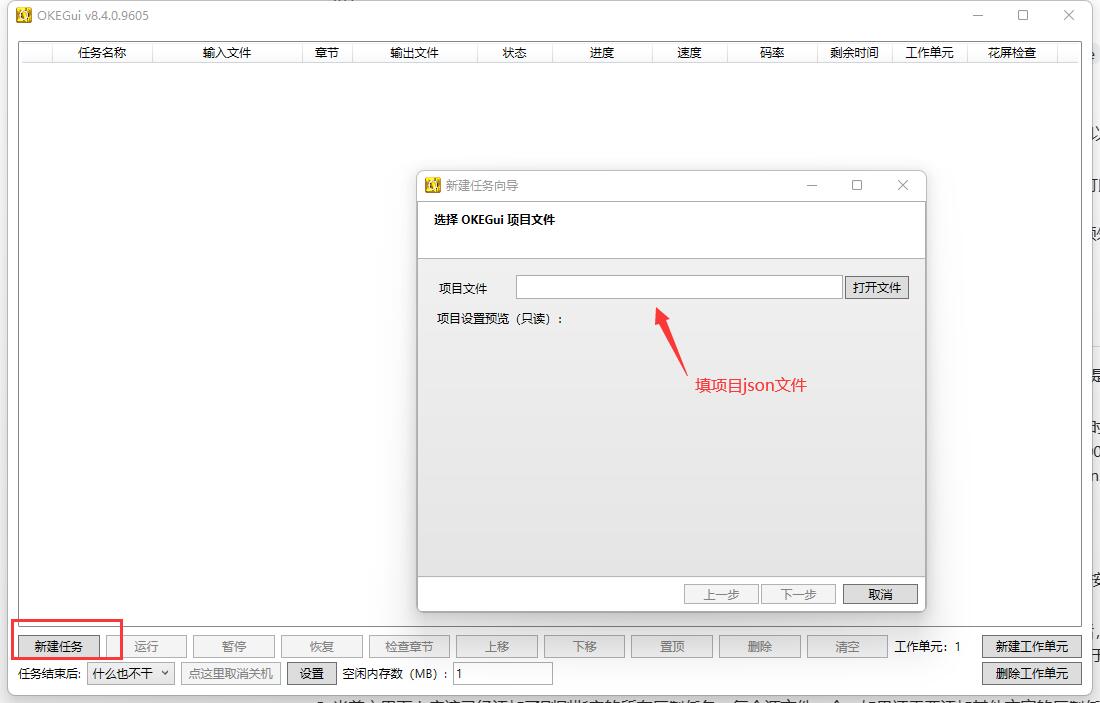
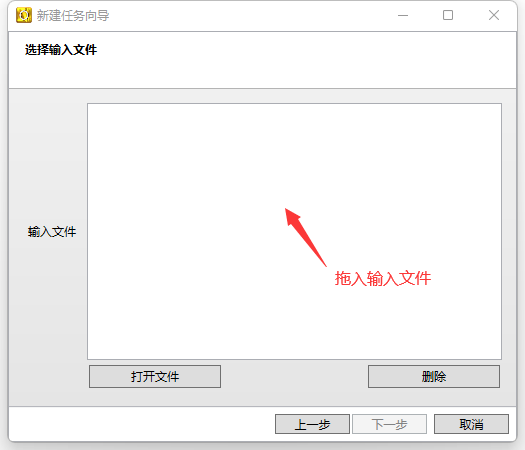
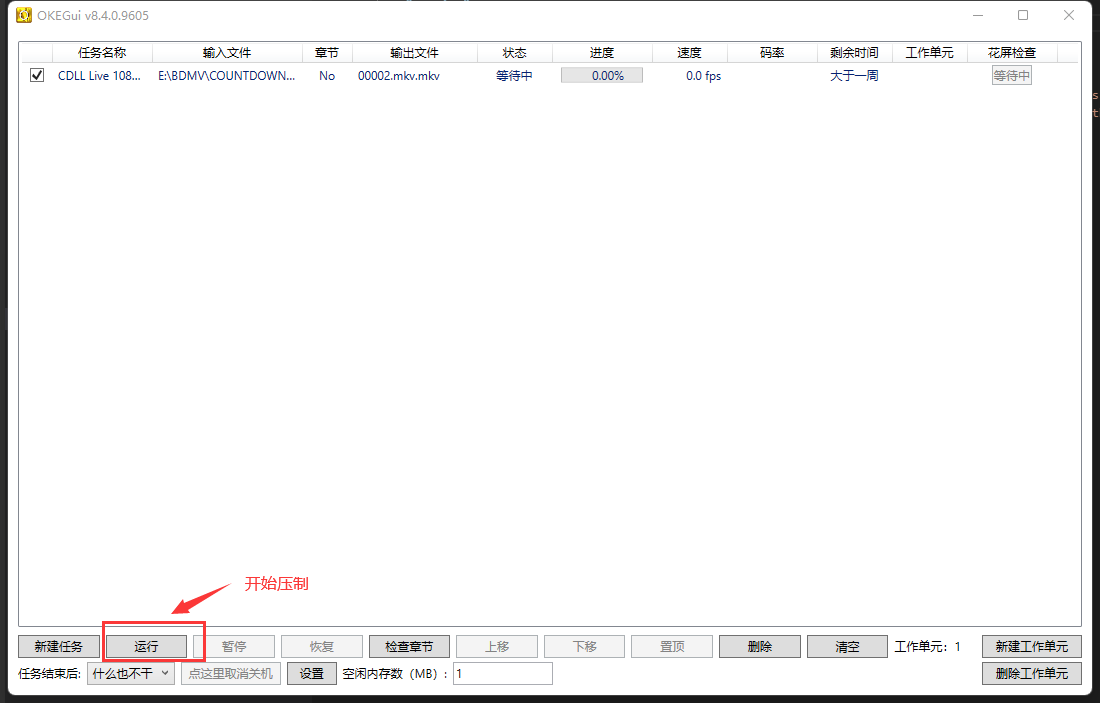
如果需要多开,点击右下角“新建工作单元”。
如果载入任务出错,或者压制过程中出错,需要重新添加任务。
压制完成后,json 文件所在目录下会有一个名为 output 的目录。
包含所有成品文件,如 MKV、MKA 和 MP4 等。
如果花屏检查未通过,RPC 结果文件也将出现在 output 里。
OKE 还会创建 X_ 目录,这里 X 是输入文件所在盘符,该目录用于保存压制过程的中间临时文件。
(5). 路径缩减功能
为了避免不同卷 BD 的文件混淆,OKE 会根据输入文件的有效路径,在输出目录和中间文件目录里创建子目录。具体来说会先去掉 BDBOX/BDROM/BD/BDMV/STREAM/BD_VIDEO 等无效的通用路径,将剩余的有效路径部分作为子目录。
比如输入文件路径为 E:\[BDMV][ゆるキャン△ SEASON3][Vol.1-Vol.3 Fin]\[BDMV]ゆるキャン△ SEASON3Vol.1\BDMV\STREAM\00004.m2ts,那它在输出目录和中间文件目录中的子目录将会是 [BDMV][ゆるキャン△ SEASON3][Vol.1-Vol.3 Fin]\[BDMV]ゆるキャン△ SEASON3Vol.1。
这一做法虽然避免了文件混淆,但如果 BD 目录层级较多,可能导致输出目录和中间文件目录的路径十分冗长,甚至超过 Windows 的路径长度限制,进而导致部分压制工具报错。
OKE 提供了路径缩减功能,可以在全局设置里启用,当前默认就会启用该功能。注意该设置只对更改设置后载入的任务生效,当前已有的任务在载入时就已经确定了输出和中间文件路径,无法更改。
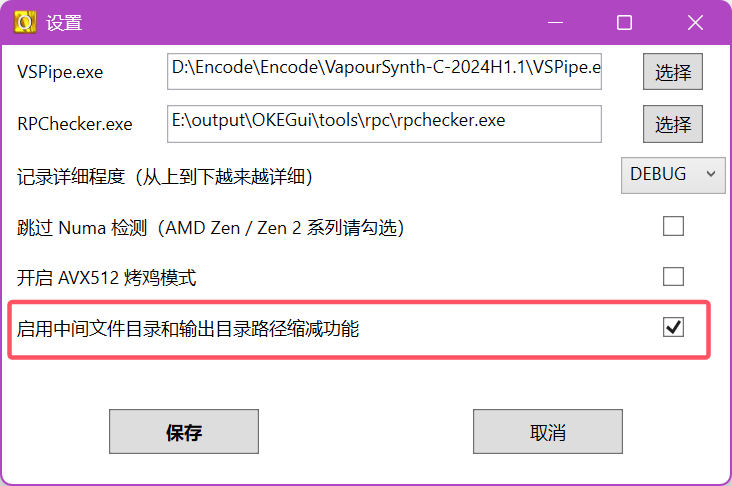
在开启路径缩减功能后,OKE 会对输入文件的有效路径进行判断,如果有效路径只有一个层级或者最后一层路径里包含有卷号信息,那么此时会只保留最后一层路径。
其他情况会保留最后一层路径,同时在前面加上由剩余前缀路径计算得到的 CRC32 hash 值,用于避免不同 BD 间最后一级有效路径命名冲突。
通过 hash 压缩路径可能会导致最后整理文件时难以判断成品来自哪卷 BD,OKE 会在输出目录里生成一个名为 ReducePathMap.log 的记录文件,保存 hash 和原始路径的映射关系,可以通过这个文件来查看成品的出处。
为了提高效率,记录文件里的映射关系条目不会进行严格的去重,同一卷 BD 的多个输入文件可能会记录下多个重复的映射关系。
2. OKE Gui界面使用指南
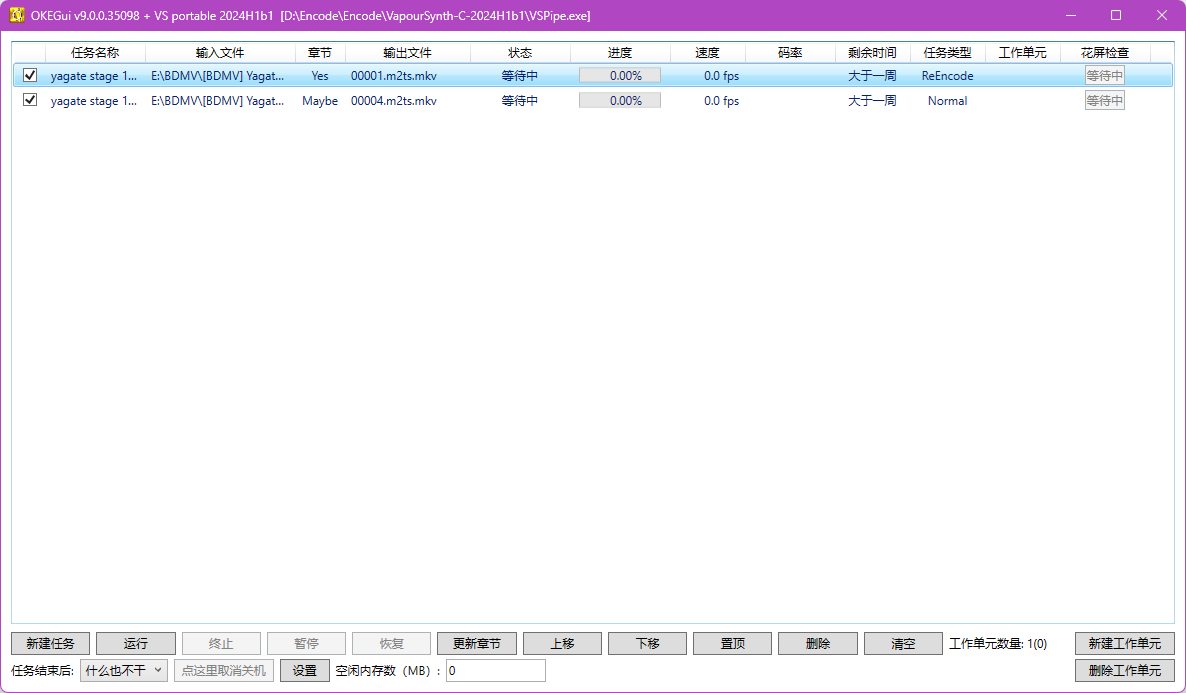
注意:本小节需要 OKE 版本 >= 9.0.0,低版本缺少部分功能,并且某些按钮功能有问题。
(1). OKE中相关概念解释
任务 (Task)从单个源(例如 m2ts)到成品(例如 mkv)的整个制作过程。OKE 主程序界面的列表里的每一行就是一个任务。
工作步骤 (Job)每个任务会被分解成多个工作步骤,并依次执行。
目前完整的执行顺序为:- (1). 获取视频信息、检查脚本
- (2). 准备时间码 / 章节文件 / qpfile
- (3). 分析并检查音轨、字幕轨信息
- (4). 抽取音轨、字幕轨
- (5). 音轨、字幕轨去重去空
- (6). 音轨转码
- (7). MKA 封装
- (8). 视频压制
- (9). 最终封装
- (10). RPC 检查
工作单元 (Worker)后台负责具体执行任务的线程,一个工作单元里只能同时执行一个任务。
工作单元的数量决定了当前可以并行执行的任务数,有几个工作单元就能允许几个任务同时进行。选中任务在任务列表上点击一行使其高亮,即选中该任务。
所有对单个任务的操作都需要先选中一个任务。勾选任务任务列表上每行开头都有一个勾选框,打钩即勾选上该任务。
所有批处理的操作都只对打钩的任务生效。
只有不在运行中状态的任务才能被勾选。
(2). OKE Gui界面功能
运行 / 终止 / 暂停 / 恢复这四个按钮控制 OKE 的状态。
- 当 OKE 处于空闲并且任务列表有被勾选的“等待中”任务时,可以点击“运行”,启动 OKE 开始压制。
- 当 OKE 处于运行时,将从上到下,把被勾选的“等待中”任务依次分到所有空闲的工作单元。
- 当 OKE 处于运行/暂停时,可以使用“终止”强行结束所有工作单元的任务。终止有小概率失败,一般再次点击即可。
- 当 OKE 处于运行时,可以使用“暂停”暂时停下所有工作单元的任务。
- 当 OKE 处于暂停时,可以使用“恢复”继续所有工作单元的任务。
工作单元数量工作单元数量会显示两个值,外面的是当前设定的工作单元数量,括号里的是后台运行中的工作单元数量。
新建工作单元 / 删除工作单元新建和删除只会更改当前设定的工作单元数量。
如果 OKE 处于运行状态,新建工作单元会立刻生效,找出下一个待压制任务,立刻开始执行。
如果 OKE 处于运行状态,删除工作单元会延迟生效。如果后台工作单元数量大于设定的工作单元数量,超过的部分会在结束当前任务后自行退出。
使用“终止”可以立刻清空所有后台工作单元。上移 / 下移 / 置顶只对“等待中”的任务生效,可以改变当前选中任务的排序,越上方的任务会越先执行。
删除对非运行中的任务生效,将当前选中任务从列表中删除。
清空对非运行中的任务生效,将当前被勾选的所有任务从列表中删除。
更新章节更新当前被勾选且是“等待中”的任务的章节状态。
在载入任务时,OKE 会对章节状态做一个初步检测,会有如下状态:外挂章节(Yes)、MKV 源且内含章节(MKV)、有 BD 结构(Maybe)。
如果载入任务时忘了放置外挂章节,可以在开始压制前放置好章节,使用“更新章节”重新检测章节状态。空闲内存数该功能已经弃用,建议直接填 0。
3. 音轨的处理
除了前一小节提到的基础音轨功能,OKE 还提供以下功能:空音轨和重复音轨的检测、可选音轨、音轨重排序、有损音轨压制、默认轨道标志的处理。
(1). 空音轨和重复音轨的检测
OKE 可以自动检测空音轨和重复音轨,在封装成品时将它们删去。在编写配置文件时,不用判断是否是空音轨和重复音轨,都当做正常封装来处理,OKE 会自动决定是否保留。
(2). 可选音轨
在一些新番中,往往不再使用空音轨和重复音轨来处理评论音轨的问题,而是直接使用不同数量的音轨。这就造成,一个项目配置文件无法兼容所有集数的情况。
OKE 采用可选标签 Optional 来处理这个问题。对于每条音轨,都可以设置 Optional 标签。如果为 true,则在原盘不存在该条轨道时直接忽略,而不报错。
以下用法可以兼容一条主音轨,和一条主音轨加上一条评论音轨的情况。
"AudioTracks" : [{
    "OutputCodec" : "flac",
    "Name" : "Main Audio"
},{
    "OutputCodec" : "aac",
    "Bitrate" : 192,
    "Name" : "Audio Commentary",
    "Optional" : true
}]
需要注意的是,如果有多条轨道均标记为 Optional = true,则要求它们要么都存在,要么都不存在。
(3). 音轨重排序
默认情况下,成品音轨的封装顺序与原盘中的顺序相同,但少数情况下这种顺序并不是我们希望的。
OKE 提供了一种重新排序的方式,对于每条音轨,可以设置 Order。Order 是一个非负整数,OKE 会按照 Order 对音轨进行稳定的升序排序,即更小 Order 的轨道会在前面。
默认情况下,所有音轨有最大的 Order,因此如果希望将某一音轨提到最前面,只需要设置 Order = 1 即可。
(4). 有损音轨压制
OKE 支持编码音轨为 AAC,但正常情况下只对无损音轨生效,有损音轨只能保持原状。根据整理规范,对于码率 >= 512kbps 的有损音轨,需要二压为更低码率的 AAC。
OKE 提供了有损音轨压制的方式,对于每条音轨,可以设置 Lossy 标签。如果为 true,则当源音轨为有损编码格式时也可重编码为 AAC。
需要注意的是,并非所有有损格式都能二压。目前已经支持 eac3 格式的二压,但不支持 aac 到自身的二压。
(5). 默认轨道标志
OKE 会自动调整各音轨的默认轨道标志,只有正常封装的第一条音轨被标记为 yes,其他所有音轨,包括 mka 中的音轨都会被标记为 no。这样可以避免挂载 mka 时同时解码两条音轨,在部分播放环境下出错的问题。
4. 字幕的处理
与音轨类似,对于字幕轨,OKE 提供以下功能:空字幕轨的检测、可选字幕轨、字幕轨重排序、默认轨道标志的处理。
前三个功能与音轨完全相同,字幕轨也同样支持 Optional 和 Order 标签功能,不再赘述。
关于默认轨道标志,与音轨不同,原盘的字幕轨往往是日文或者英文,因此均默认标记为 no,这样播放时不会自动挂载字幕轨。
除了原盘的 PGS 字幕,OKE 也能识别 ass 和 srt 字幕,但是不支持封装,只能设置 MuxOption = Skip 来丢弃。这一功能在压制 webrip 时会用到。
5. 章节的处理
OKE能够自动处理以下 3 种形式的章节:
- 输入文件为
.m2ts,且保持了原盘目录结构,OKE 会自动查找对应的 mpls,并提取章节封入成品。 - 输入文件为
.mkv,且其中内封了章节,OKE 会自动提取章节并封入成品。 - 外挂同名
.txt章节文件,比如输入文件为00001.m2ts,同目录下有同名章节00001.txt,OKE 会自动提取章节并封入成品。
当某些情况同时成立时,外挂章节的优先级更高。
除了以上基础功能,OKE 还支持:指定章节语言、重命名章节标题、根据章节设置关键帧、章节检查和修正。
(1). 指定章节语言
默认情况下,OKE 总是设置章节语言为 eng。有时我们会手动填写章节日文标题,此时需要设置语言为 jpn。可以通过给外挂 txt 字幕添加语言后缀来实现,比如输入文件为 00001.m2ts,同目录下章节命名为 00001.jpn.txt,这样 OKE 就会读取语言标签,并在封装时设置为 jpn。
(2). 重命名章节标题
对于连体盘,经切割后,除了第一部分,后面部分的章节标题都不是从 Chapter 01 开始的。OKE 支持重命名章节标题,通过 RenumberChapters 来设置。在设置为 true 时,所给章节会从 Chapter 01 开始重新命名。重命名后,章节语言会被强行置为英语 eng。
(3). 根据章节设置关键帧
OKE 会利用章节在各个章节点处设置关键帧。具体方式为,根据章节确定章节点的帧号,生成 qpfile 给编码器,指定章节点为关键帧。
注意,这个功能会复写 qpfile 参数,因此自己在编码参数中设置的 qpfile 参数实际上无效。由于 qpfile 依赖于章节,需要特别注意章节的正确性,原则上必须在压制前修改章节,而不能在压制后修改。
(4). 章节检查和修正
OKE 会章节作以下检查和修正:
- 丢弃视频末尾 1 秒内的章节(一般是指向最后黑屏的无用章节)
- 如果第一个章节时间戳为 0,第二个章节时间戳与其相差小于 100 毫秒,第二个章节会被丢弃(一般来自 mkvmerge 切割)
- 如果触发了上一条修正,会对章节标题进行重命名
- 章节序号重排序(对章节内容无影响,对应章节文件中 CHAPTERxx= / CHAPTERxxNAME= 这部分)
- 如果最后章节只剩一个条目且时间戳为 0,输出成品将不带章节
OKE 会对以下情况进行提示,任务列表的章节状态会显示 Warn:
- 视频末尾 3 秒内有章节
- 第一个章节时间戳不为 0
- 使用外挂章节但触发了开头章节去重
如果压制完成后发现章节状态为 Warn,一般都是存在问题,需要手动检查修正。
6. VFR功能
OKE 支持动态帧率(VFR)视频的压制。在压制 VFR 时,不再需要指定帧率,但是需要设置 TimeCode 为 true 来开启 VFR 功能。
开启 VFR 压制时,OKE 需要获取时间码文件 .tcfile,并在封装时写入时间码。与外挂章节文件类似,将时间码文件放到输入文件同目录并改名匹配。比如输入文件为 00001.m2ts,同目录下时间码文件命名为 00001.tcfile。
事实上,由于 OKE 的压制流程中,在实际压制前会先运行 vspipe -i 来获取信息,我们可以在 vpy 脚本中实时生成 tcfile。
#OKE:INPUTFILE
a="00000.m2ts"
...
# VFR splice
import pathlib
path = pathlib.Path(a)
res = mvf.VFRSplice([res_a, res_b], tcfile=str(path.with_suffix('.tcfile')))
7. Re-Encode功能
注意:本小节需要 OKE 版本 >= 9.0.0
OKE 支持重压片段 Re-Encode 功能,可以仅压制视频的部分片段,并和旧版压制成品进行合并。
Re-Encode 功能需要使用单集配置文件,以下所有参数需要写到单集配置文件里,可以参考 OKEGui\examples\00001.m2ts.json。
EnableReEncode设置为
true时开启 Re-Encode 功能,后续所有参数仅在开启后生效。
载入到任务列表后,会在任务类型里显示为ReEncode。ReExtractSource是否重新从源文件抽取音轨、字幕轨等,默认为
false。false时,所有非视频内容将从旧版压制成品继承,json 里的音轨、字幕轨配置无效。不过仍然会重新获取章节,重新获取的章节仅用于生成 qpfile。此时要求旧版压制成品必须是 mkv 格式。true时,只有视频轨会从旧版压制成品获取,其他内容将根据 json 里的音轨、字幕轨配置重新获取,章节也会重新获取并封入成品。ReEncodeOldFile指定旧版压制成品的路径,支持相对路径和绝对路径,相对路径以源文件所在目录为基准。
ReEncodeSliceArray这是一个列表,其中每一项是一段需要重压的区间范围。与 python 类似,区间是左闭右开。
begin默认为 0;end可以填 -1,代表压到最后一帧。区间之间可以不按顺序,可以连续,但不能有重叠。无需考虑关键帧问题,OKE 会自动将区间对齐到最近的关键帧来进行压制和拼接。
对齐关键帧可能会导致实际压制区间比指定的更宽一些,因此 vpy 脚本需要保证在指定区间之外,保持和旧版压制成品相同的处理。